遇到问题:nvm use 14.20.1 提示成功 但是实际没有切换成功
1. 环境准备
在开始之前,确保环境纯净:
- 彻底卸载 系统中现有的 Node.js 版本。
- 安装 NVM-Windows:
2. 问题描述
在使用命令行安装特定版本(如 14.20.1)时,Node.js 主程序下载成功,但 npm 下载失败。
执行命令:
nvm i 14.20.1
报错信息:
nvm  i 14.20.1
Downloading node.js version 14.20.1 (64-bit)...
Complete
Downloading npm...
Creating C:\Users\Administrator\AppData\Local\Temp\nvm-install-850620155\temp

Downloading npm version 6.14.17... Complete
Installing npm v6.14.17...
error installing 14.20.1: open C:\Users\Administrator\AppData\Local\Temp\nvm-npm-3418008926\npm-v6.14.17.zip: The system cannot find the file specified.
3. 解决方案(手动部署)
通过手动下载二进制包并按 NVM 规范放置,可绕过自动下载失败的问题。
第一步:下载 Node.js 二进制包
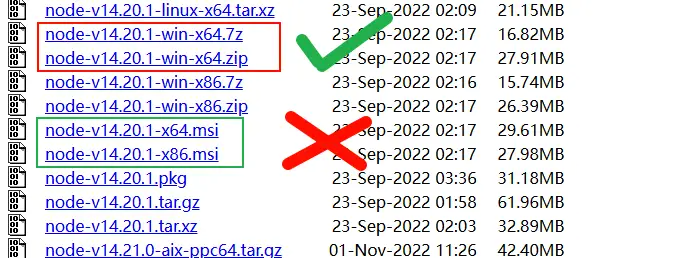
前往镜像站下载对应版本的 压缩包(.zip),切勿下载 .msi 安装包。
第二步:定位 NVM 安装目录
找到 NVM 存储 Node 版本的根目录。
- 默认路径:
C:\Users\Administrator\AppData\Local\nvm
- 提示:如果不确定,可在 CMD 输入
nvm root 查看。
第三步:构建目录结构
- 在 NVM 根目录下,新建文件夹,命名为
v + 版本号。
- 将下载的压缩包解压,把解压后的所有内容(包括
node.exe、node_modules 等)直接放入该文件夹根目录。
正确的路径结构示例:
C:\Users\Administrator\AppData\Local\nvm\v14.20.1\
  ├── node.exe
  ├── node_modules\
  ├── npm
  ├── npx
  └── ...
4. 启用与验证
回到 CMD 窗口,执行以下命令启用并验证:
# 1. 刷新 NVM 列表(应能看到该版本)
nvm list

# 2. 切换使用该版本
nvm use 14.20.1

# 3. 验证 Node 和 NPM
node -v
npm -v
状态: 修复完成,Node.js 与 npm 均可正常使用。
遇到问题:nvm use 14.20.1 提示成功 但是实际没有切换成功
1. 环境准备
在开始之前,确保环境纯净:
nvm命令在 CMD 中可用。2. 问题描述
在使用命令行安装特定版本(如 14.20.1)时,Node.js 主程序下载成功,但
npm下载失败。执行命令:
报错信息:
3. 解决方案(手动部署)
通过手动下载二进制包并按 NVM 规范放置,可绕过自动下载失败的问题。
第一步:下载 Node.js 二进制包
前往镜像站下载对应版本的 压缩包(.zip),切勿下载 .msi 安装包。

v14.20.1/),下载node-v14.20.1-win-x64.zip。第二步:定位 NVM 安装目录
找到 NVM 存储 Node 版本的根目录。
C:\Users\Administrator\AppData\Local\nvmnvm root查看。第三步:构建目录结构
v+ 版本号。v14.20.1node.exe、node_modules等)直接放入该文件夹根目录。正确的路径结构示例:
4. 启用与验证
回到 CMD 窗口,执行以下命令启用并验证:
状态: 修复完成,Node.js 与 npm 均可正常使用。
微信扫一扫
二维码便可将本文分享至朋友圈。