一、项目简介
OpenClaw 是一个自托管的个人 AI 助手网关(Gateway),能将大语言模型连接到你的本地系统和消息平台。与关闭标签页就会忘记你的普通聊天机器人不同,OpenClaw 以持久守护进程(daemon)运行——它可以主动给你发消息、执行 Shell 命令、管理文件,并跨 Telegram、Discord 或 WhatsApp 自动化浏览器任务。
其架构分为两部分:“Brain”(负责 API 调用和编排的推理引擎)和"Hands"(运行技能如 Shell 访问和文件管理的执行环境)。
二、前提条件
2.1 系统要求
| 项目 |
要求 |
| 操作系统 |
Windows 10/11(版本 1903+ 以支持 WSL2) |
| Node.js |
≥ 22 |
| 终端 |
PowerShell 5.1+ 或 Windows Terminal |
| LLM 提供商 |
OpenAI / Anthropic /免费但有限额Qwen OAuth/第三方api |
2.2 安装 Node.js
通过 winget 安装 Node.js LTS 版本:
# 方式一:winget 安装(推荐)
winget install OpenJS.NodeJS.LTS

# 检查版本
node --version
npm --version
✅ 期望输出:v22.x.x 和 10.x.x
如果版本过低,请前往 Node.js 官网 下载最新 LTS 版本。安装时请确保勾选"Automatically install the necessary tools"选项。
2.3 安装 Git(推荐)
Git 有助于保持 OpenClaw 处于最新状态。通过 winget 或官方安装包安装:
winget install Git.Git
git --version
安装过程中,选择"Use Git from the command line and also from 3rd-party software"。
三、安装 OpenClaw
Windows 上有 两种主要安装方式:直接在 Windows 上安装,或通过 WSL2 安装。
方式一:PowerShell 一键安装(Windows 原生)
在 PowerShell 中运行以下命令:
iwr -useb https://openclaw.ai/install.ps1 | iex
这将安装 Node(如果缺失)、OpenClaw CLI 和核心依赖。
方式二:通过 npm / pnpm 手动安装
# 使用 npm
npm install -g openclaw@latest

# 或使用 pnpm(推荐,速度更快)
pnpm add -g openclaw@latest
四、配置说明
步骤 1:启动初始化向导(Onboarding)
安装完成后,运行初始化向导:
openclaw onboard --install-daemon
--install-daemon 标志会安装一个 launchd(macOS)或 systemd(Linux)用户服务,使 OpenClaw 持续在后台运行,即使重启后也是如此。
向导将引导你完成以下配置:
- 认证(Authentication) —— 为 Gateway 生成 token,使本地和远程客户端必须经过认证。
- Gateway 设置 —— 端口、绑定地址和服务安装。
- 频道连接 —— 可选设置 WhatsApp、Telegram、Discord 等。
步骤 2:向导引导流程
运行 openclaw onboard --install-daemon 后:
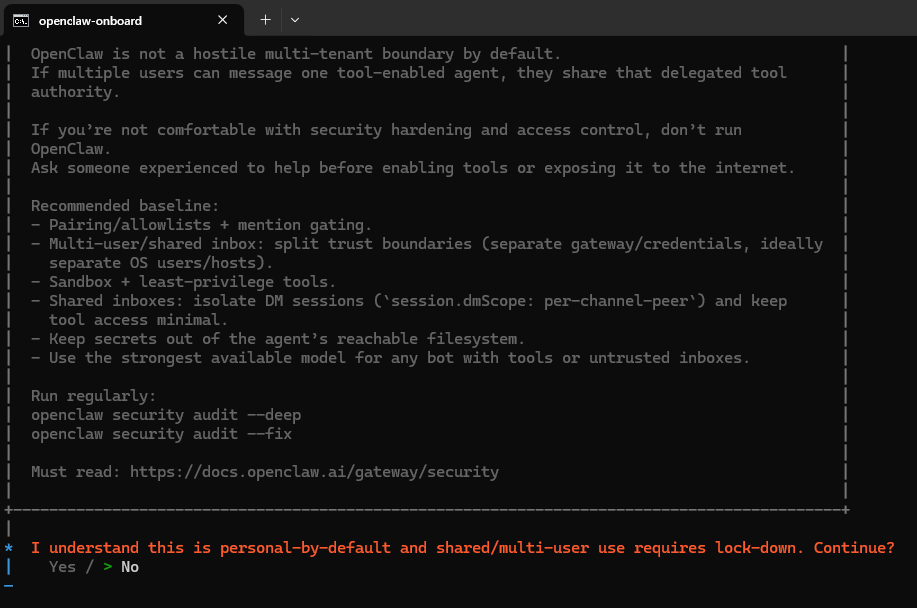
- 选择 Yes 接受风险免责声明
- 选择 QuickStart 模式
- 根据已有的模型 API Key 选择供应商
如果你没有 API Key,可以使用免费的 Qwen OAuth —— 按照链接登录/注册 qwen.ai 账户完成 OAuth 授权。
步骤 3:选择 AI 模型
OpenClaw 支持 Anthropic Claude、OpenAI GPT、Google Gemini 以及通过 Ollama 运行的本地模型。
推荐使用千问(免费使用但是有额度限制)
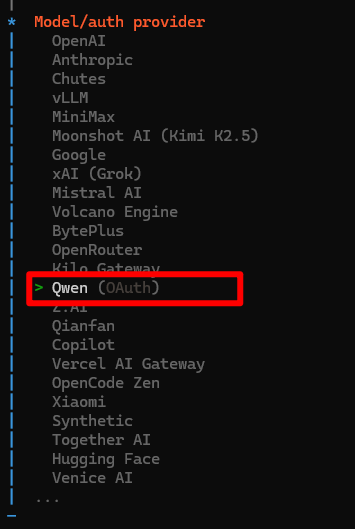
也可以使用第三方的接口 配置比较麻烦:
选择Custom Provider 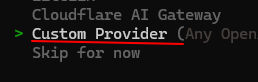
依次填写 base api 、key、模型id,其他选项都回车就行,最好填写支持 anthropic-messages类型的,openai-completions第三方 返回空白有问题
步骤 4:连接消息频道
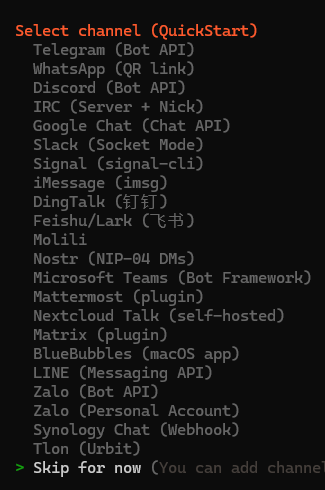
- Telegram:通过 @BotFather 创建一个 bot 并在提示时粘贴 API Token。
- Discord:在 Developer Portal 创建应用程序,启用 Message Content Intent,邀请 bot 到你的服务器,并在配置中将你的用户 ID 加入白名单。
- feushu:在 OpenClaw 里安装飞书插件 在飞书开放平台创建应用 → 配权限/事件 → 发布版本 → 回到 OpenClaw 填 AppID/Secret (国内)教程:https://cloud.tencent.com/developer/article/2628002
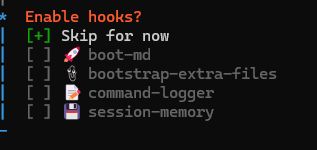
- 后续的都选择跳过,之后选择性安装

选择open the web UI 这样就可看到UI 了
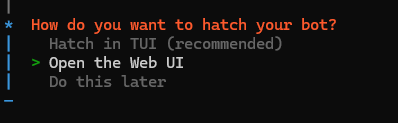
就会启动 网关 自动打开浏览器
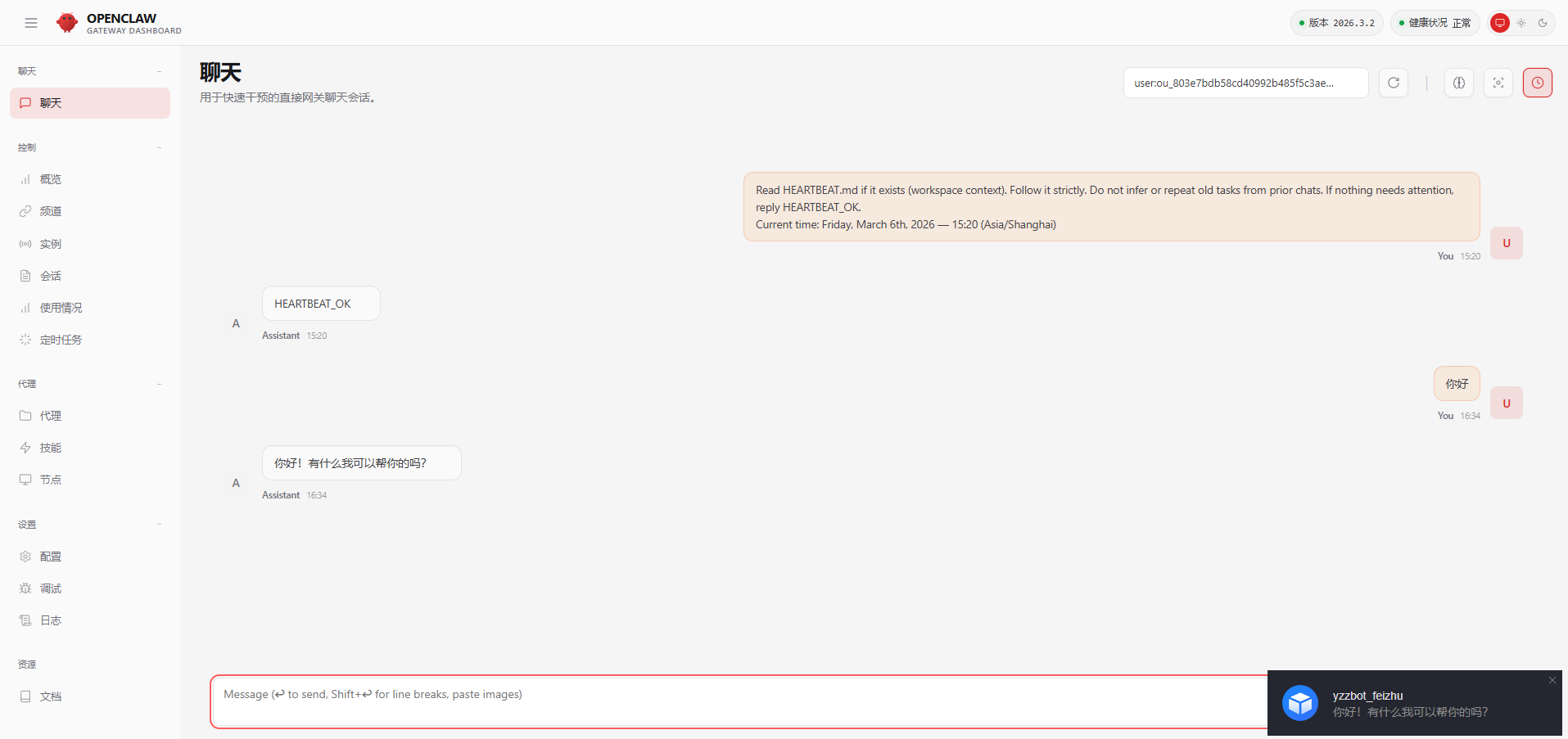
如果一切正常就OK了 开心的使用大龙虾了
如果有问题 可以访问 https://blog.csdn.net/qq_34569925/article/details/158609274ji 进行排查
五、验证安装
# 检查版本
openclaw --version

# 检查 Gateway 状态
openclaw status

# 运行诊断
openclaw doctor

# 打开浏览器控制面板
openclaw dashboard
如果版本打印正常且 Gateway 显示"running",则安装成功。
默认情况下,Gateway 运行在端口 18789 上。
六、日常维护与更新
# 更新 OpenClaw
openclaw update

# 更新后运行诊断
openclaw doctor

# 预览更新内容(不实际安装)
openclaw update --dry-run

# 切换频道(stable / beta / dev)
openclaw update --channel stable
要升级到最新版本,运行 openclaw update;然后运行 openclaw doctor 进行验证。
七、快速参考命令卡
openclaw --version            # 查看版本
openclaw onboard              # 重新运行向导
openclaw status               # Gateway 状态
openclaw doctor               # 诊断检查
openclaw doctor --fix         # 自动修复
openclaw dashboard            # 打开浏览器 UI
openclaw update               # 更新到最新版
openclaw logs --follow        # 实时查看日志
openclaw gateway restart      # 重启 Gateway
openclaw channels login       # 配置消息频道
openclaw onboard --flow quickstart #快速启动
总结:你安装的是一个长期运行的高权限网关,而不仅仅是一个 CLI 工具。请以此对待——保持 daemon 健康(openclaw doctor + openclaw logs --follow),并安全管理你的配置文件。 🦞
一、项目简介
OpenClaw 是一个自托管的个人 AI 助手网关(Gateway),能将大语言模型连接到你的本地系统和消息平台。与关闭标签页就会忘记你的普通聊天机器人不同,OpenClaw 以持久守护进程(daemon)运行——它可以主动给你发消息、执行 Shell 命令、管理文件,并跨 Telegram、Discord 或 WhatsApp 自动化浏览器任务。
其架构分为两部分:“Brain”(负责 API 调用和编排的推理引擎)和"Hands"(运行技能如 Shell 访问和文件管理的执行环境)。
二、前提条件
2.1 系统要求
2.2 安装 Node.js
通过 winget 安装 Node.js LTS 版本:
如果版本过低,请前往 Node.js 官网 下载最新 LTS 版本。安装时请确保勾选"Automatically install the necessary tools"选项。
2.3 安装 Git(推荐)
Git 有助于保持 OpenClaw 处于最新状态。通过 winget 或官方安装包安装:
安装过程中,选择"Use Git from the command line and also from 3rd-party software"。
三、安装 OpenClaw
Windows 上有 两种主要安装方式:直接在 Windows 上安装,或通过 WSL2 安装。
方式一:PowerShell 一键安装(Windows 原生)
在 PowerShell 中运行以下命令:
这将安装 Node(如果缺失)、OpenClaw CLI 和核心依赖。
方式二:通过 npm / pnpm 手动安装
四、配置说明
步骤 1:启动初始化向导(Onboarding)
安装完成后,运行初始化向导:
--install-daemon标志会安装一个 launchd(macOS)或 systemd(Linux)用户服务,使 OpenClaw 持续在后台运行,即使重启后也是如此。向导将引导你完成以下配置:
步骤 2:向导引导流程
运行
openclaw onboard --install-daemon后:如果你没有 API Key,可以使用免费的 Qwen OAuth —— 按照链接登录/注册 qwen.ai 账户完成 OAuth 授权。
步骤 3:选择 AI 模型
OpenClaw 支持 Anthropic Claude、OpenAI GPT、Google Gemini 以及通过 Ollama 运行的本地模型。


推荐使用千问(免费使用但是有额度限制)
也可以使用第三方的接口 配置比较麻烦:
选择Custom Provider
依次填写 base api 、key、模型id,其他选项都回车就行,最好填写支持 anthropic-messages类型的,openai-completions第三方 返回空白有问题
步骤 4:连接消息频道
选择open the web UI 这样就可看到UI 了
就会启动 网关 自动打开浏览器

如果一切正常就OK了 开心的使用大龙虾了
如果有问题 可以访问 https://blog.csdn.net/qq_34569925/article/details/158609274ji 进行排查
五、验证安装
如果版本打印正常且 Gateway 显示"running",则安装成功。
默认情况下,Gateway 运行在端口 18789 上。
六、日常维护与更新
要升级到最新版本,运行
openclaw update;然后运行openclaw doctor进行验证。七、快速参考命令卡
微信扫一扫
二维码便可将本文分享至朋友圈。